Nuestros servicios IPTV se pueden acceder desde una amplia variedad de dispositivos. Si no encuentras tu dispositivo, no te preocupes. Soportamos todos los dispositivos y todas las aplicaciones. Te brindaremos asistencia. Simplemente contáctanos

USANDO SMART ONE IPTV
Necesitarás usar la aplicación controladora llamada “Smart One IPTV” para continuar. Puedes obtenerla gratis por siete días. Después, puedes pagar una tarifa única de aproximadamente 10$ y comenzar a usarla.
Descarga la aplicación Smart One IPTV desde la tienda.
Una vez descargada, abre la aplicación.
Anota la dirección MAC que aparece en la pantalla.
Ahora visita esta página.
Dirígete a la sección llamada “From m3u Playlist URL”. Debes ingresar aquí la dirección MAC. También debes incluir tu URL única de suscripción IPTV (enviada por correo electrónico después de tu suscripción) en el campo llamado M3u.
Haz clic en Generar.
Reinicia la aplicación y deberías ver los canales.
USING SMART IPTV → Traducción al español:
USANDO SMART IPTV
El procedimiento es casi el mismo que con Smart One IPTV.
USANDO IPTV SMARTERS PRO

Esta aplicación es nuestra recomendación número uno.
Puedes descargarla desde [aquí].
Solo inicia sesión usando el Xtream Code que te enviamos por correo electrónico y ¡listo para usar!
USANDO MYIPTV PLAYER
Desde la Windows Store, descarga MyIPTVPlayer.
Ve a Configuración, luego selecciona Agregar nueva lista de reproducción.
En la sección Remote Channel List, ingresa cualquier nombre como nombre de la lista y pega la URL que te proporcionamos por correo electrónico en el campo URL.
Regresa a Configuración y selecciona la lista de canales que acabas de agregar.
Ve a la sección de canales y ¡disfruta!
USANDO PERFECT PLAYER
Descarga el enlace M3U que te enviamos por correo electrónico.
Abre el archivo descargado usando Perfect Player.
USANDO XCIPTV
Descarga XCIPTV desde la Play Store.
Abre la aplicación.
Elige Xtream Codes API.
Ingresa el usuario, contraseña y la URL API que recibiste por correo electrónico.
¡Disfruta!
USANDO IPTV SMARTERS PRO (FireStick)
Primero, instala la aplicación Downloader.
Esta app te ayudará a instalar IPTV Smarters (ya que las descargas desde el navegador no están permitidas).
En la pantalla principal de FireStick, haz clic en Find > Search.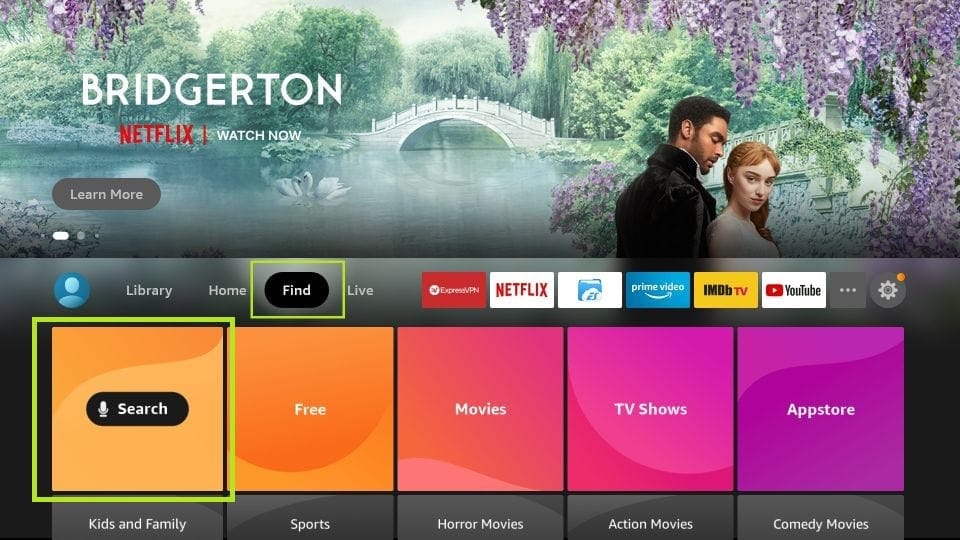
Escribe el nombre de la app (Downloader).
Haz clic en Downloader cuando aparezca en los resultados de búsqueda.
Selecciona el ícono de Downloader en la siguiente pantalla y descárgala e instálala.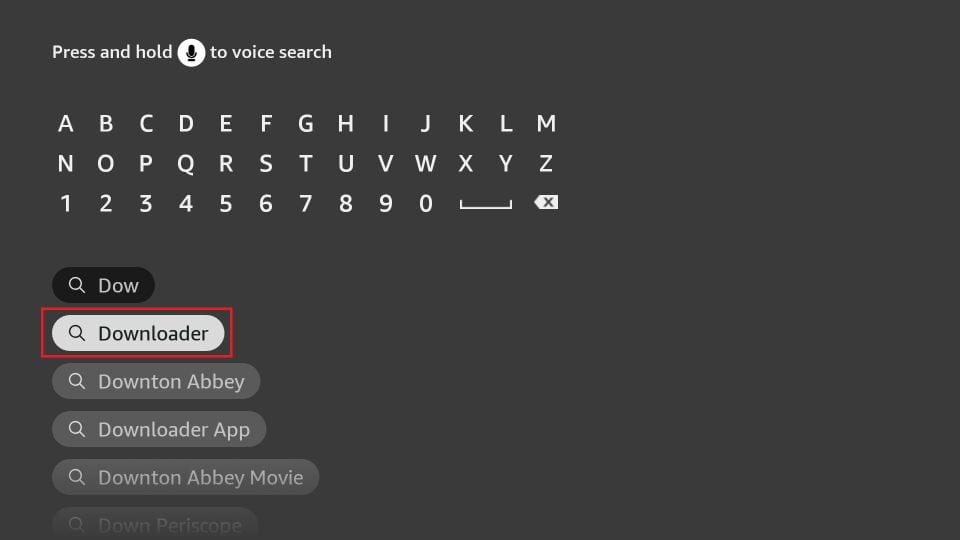
Vuelve a la pantalla principal de FireStick después de instalar Downloader.
En la barra de menú, haz clic en Settings.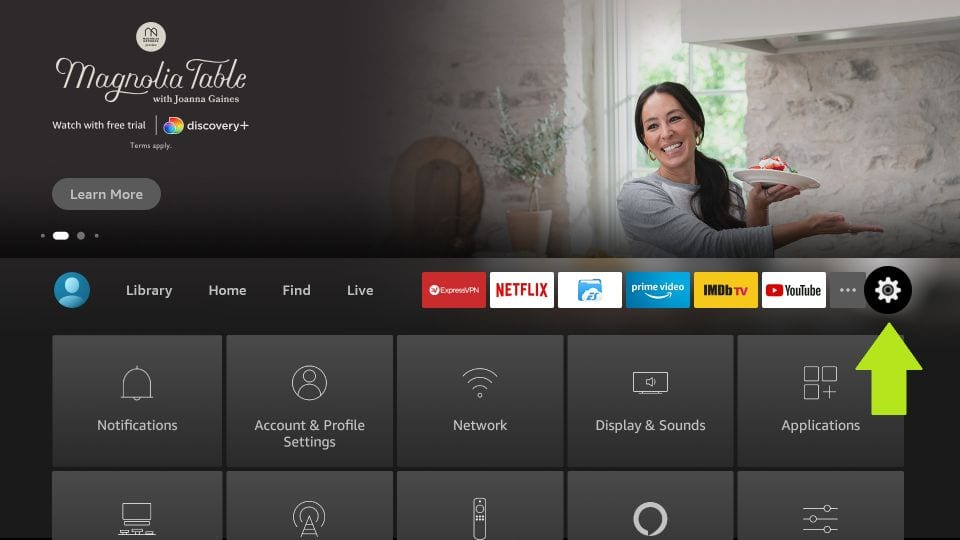
En Settings, elige My Fire TV.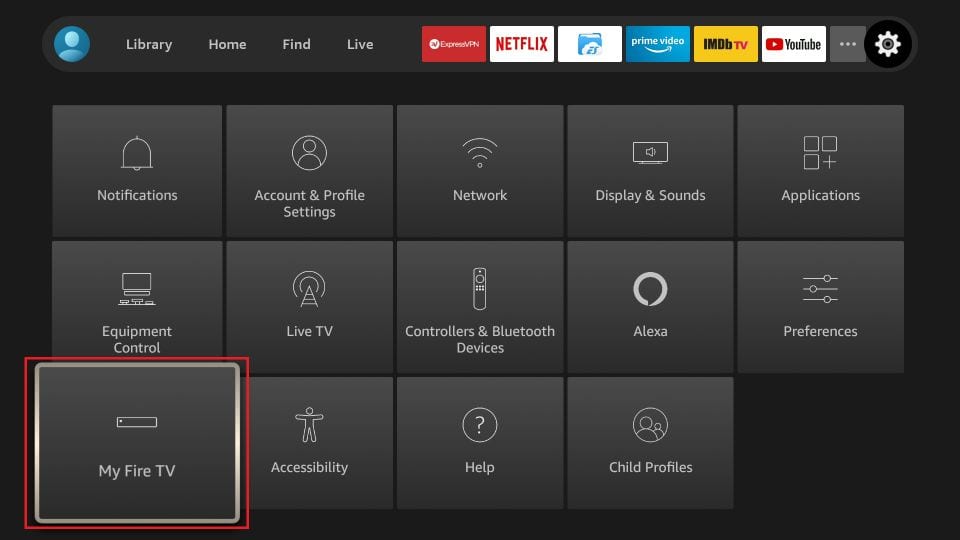
En la siguiente pantalla, haz clic en Developer Options.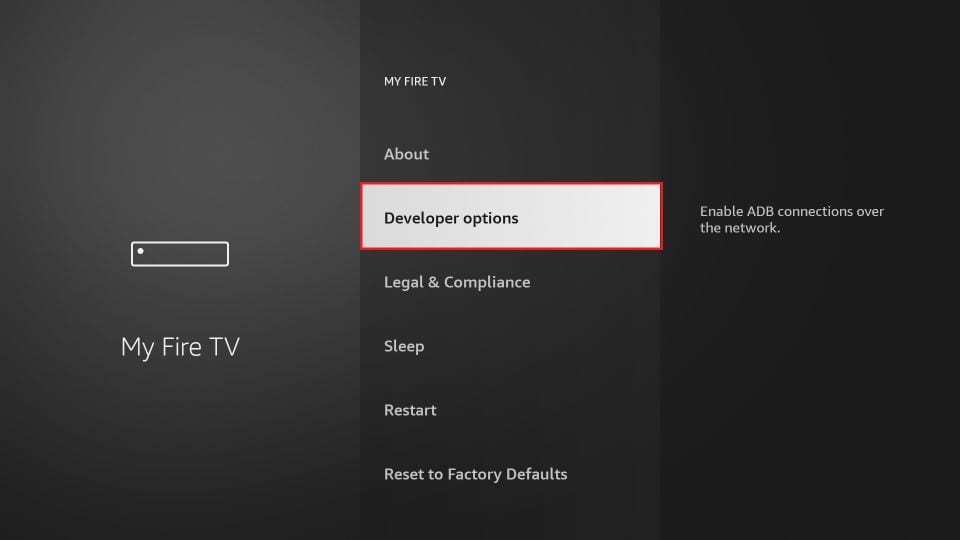
Haz clic en Install from unknown apps.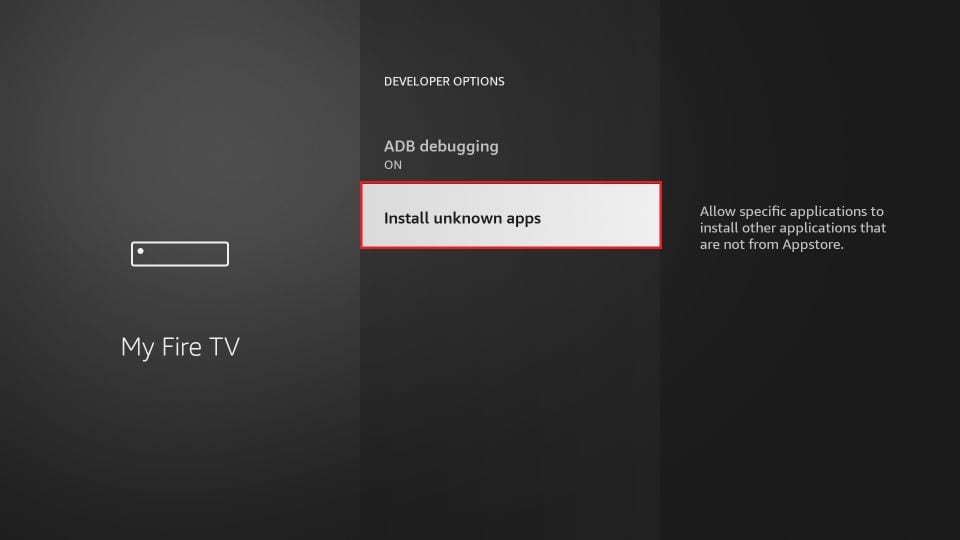
Haz clic en Downloader para cambiar el estado a ON.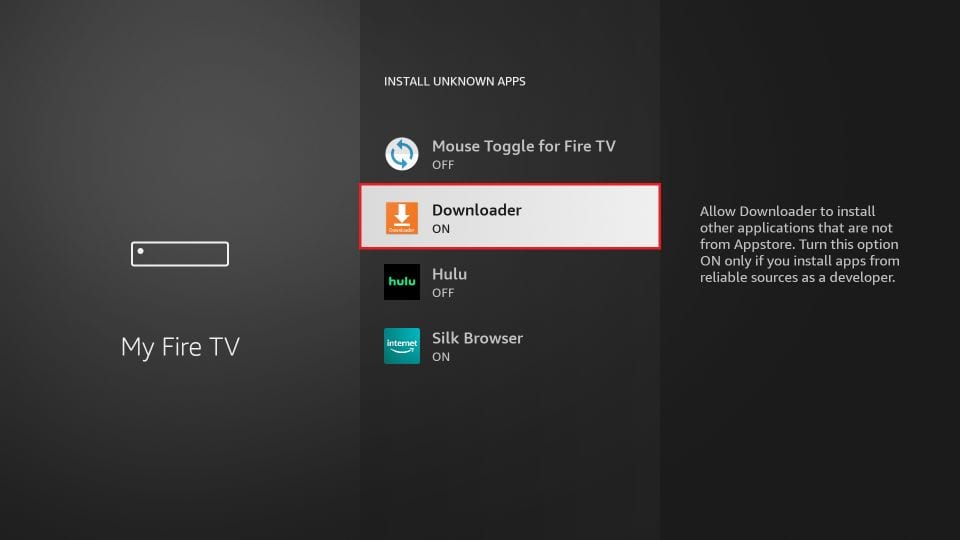
Con esto, has configurado FireStick para permitir la instalación de IPTV Smarters y otras apps de terceros.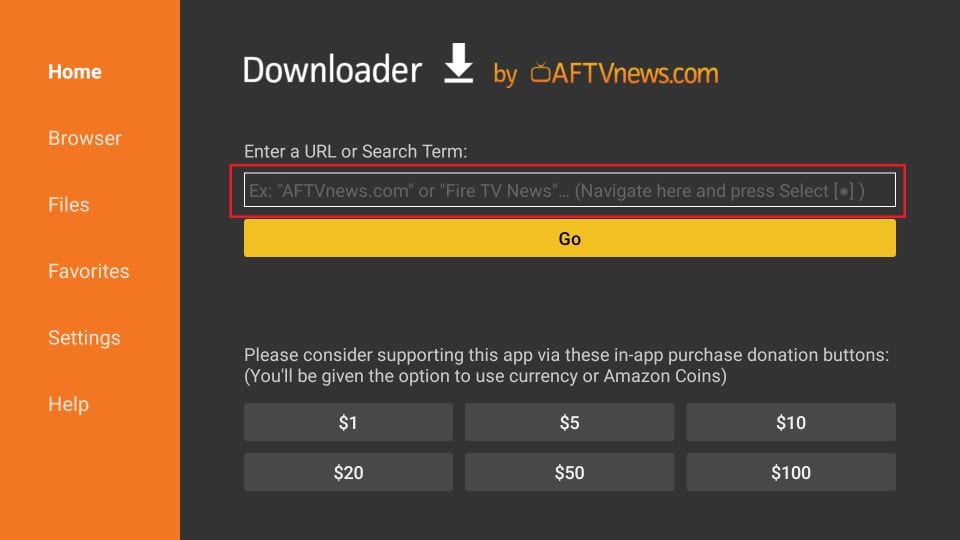
Abre la app Downloader.
La primera vez que la ejecutes, aparecerán algunos mensajes; ignóralos hasta ver la siguiente pantalla.
Haz clic en la caja de texto URL a la derecha (asegúrate de que la opción Home en el menú izquierdo esté seleccionada).
Ingresa la siguiente ruta:
Nota: También puedes usar la versión corta: iptvsmarters.com/smarters.apk
Haz clic en GO.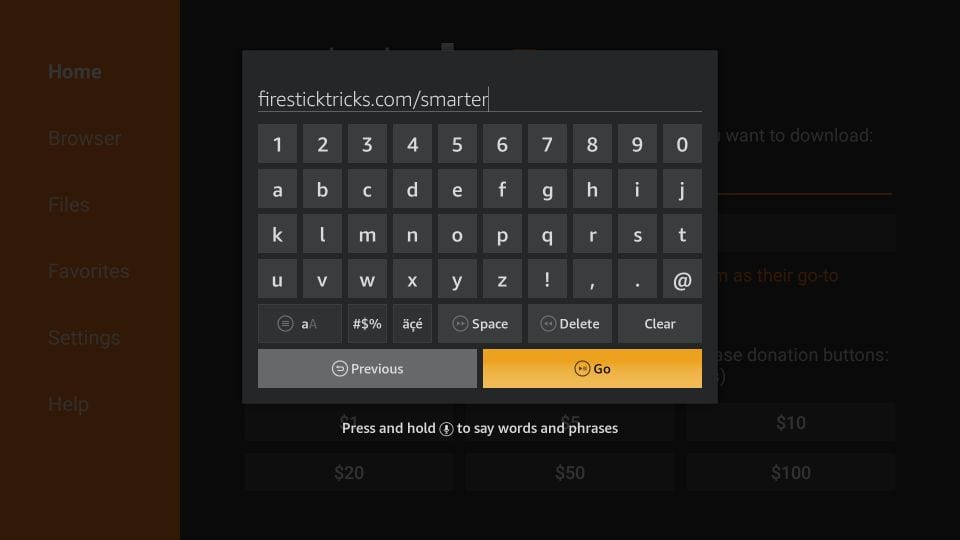
Espera uno o dos minutos hasta que IPTV Smarters se descargue en tu FireStick.
Cuando se complete la descarga, la app Downloader ejecutará el archivo APK e iniciará la instalación.
Haz clic en Install.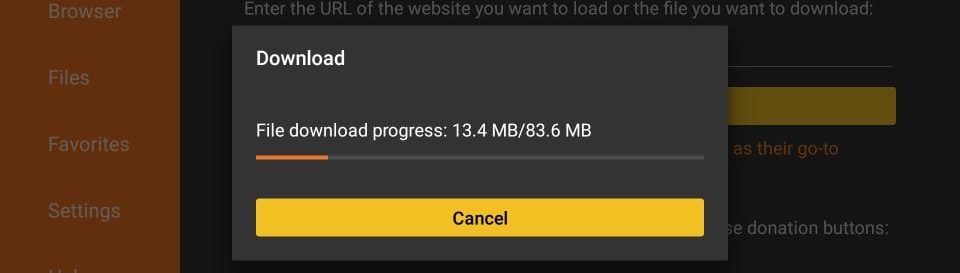
Espera a que finalice la instalación.
La instalación se concluirá con la notificación App installed.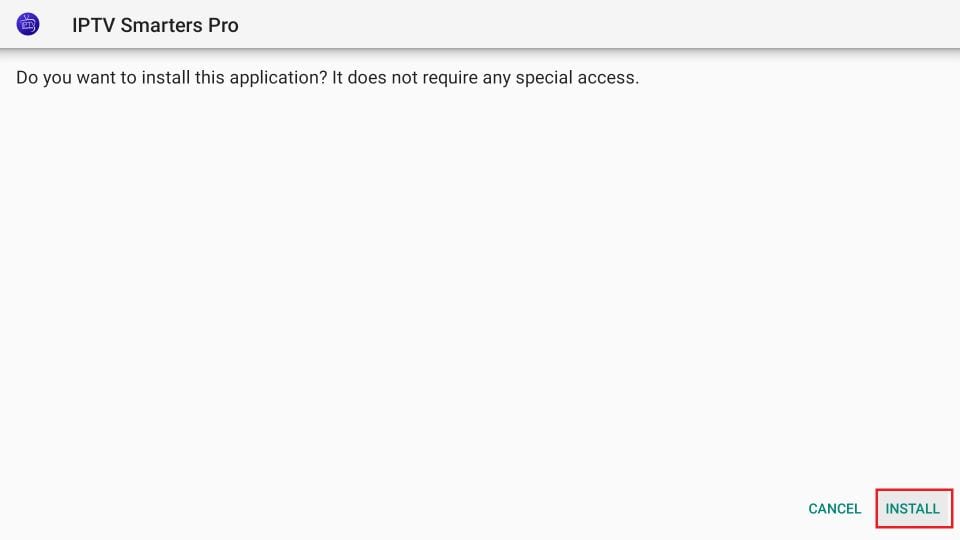
Ahora puedes hacer clic en OPEN para empezar con IPTV Smarters.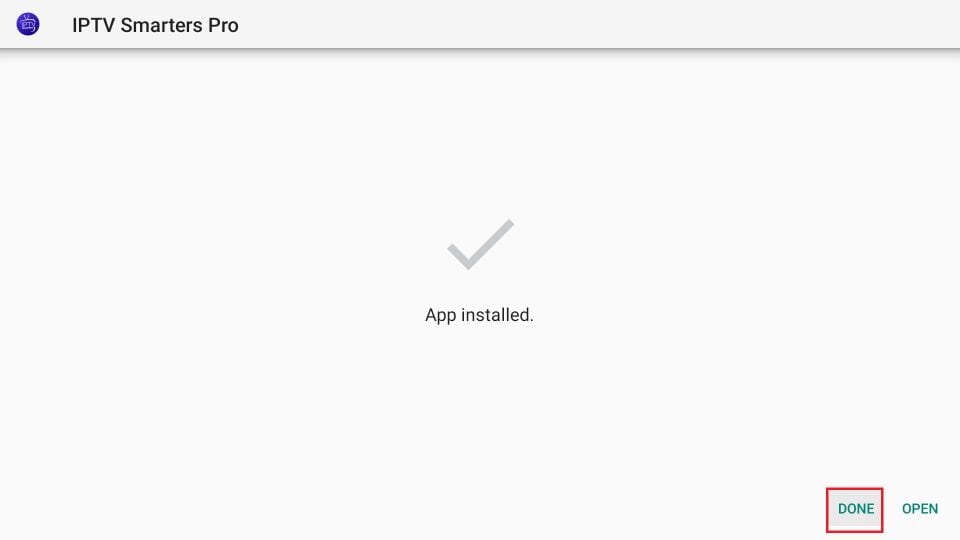
Solo necesitas iniciar sesión usando el Xtream Code que te enviamos.
USANDO TIVIMATE IPTV PLAYER
Ve a la Play Store.
Busca Tivimate IPTV Player y descárgalo.
Abre la aplicación.
Haz clic en Add playlist.
Inserta tu URL de suscripción IPTV (será enviada a tu correo) en la sección Playlist URL.
Haz clic en Okay y espera a que los canales se carguen.
Conecta tu dispositivo MAG a Internet y luego sigue los siguientes pasos:
Ve a Settings > System Settings > Servers and Portals.
Configura IPTV Beast como Portal 1.
Ingresa la URL enviada a tu correo en la sección Portal 1 URL.
Deja el nombre de Portal 2 vacío.
Deja la URL de Portal 2 vacía.
Haz clic en Save.
Reinicia el dispositivo.
Ahora podrás ver la lista de canales.
USANDO IPTV SMARTERS PRO
Esta aplicación es nuestra recomendación número uno.
Puedes descargarla desde la tienda.
Si no la encuentras en la tienda, descárgala desde [aquí].
Una vez instalada, selecciona login via Xtream codes API (XC API) e inicia sesión usando el usuario, contraseña y URL que te enviamos.
USANDO CLOUD STREAM IPTV PLAYER
Ve a la App Store y descarga Cloud Stream IPTV Player.
Abre la aplicación.
En la esquina superior izquierda, haz clic en el ícono de “dashes”.
En la esquina inferior izquierda, haz clic en el signo “+”.
Haz clic en load m3u file → luego load m3u from web.
Agrega la URL de suscripción IPTV que te enviamos por correo electrónico.
USANDO IPLAY TV
Ve a la App Store y descarga iPlay TV.
Sube el enlace de suscripción IPTV que te enviamos.
Ahora podrás ver la lista de reproducción.
USANDO GSE SMART IPTV PRO
Ve a la App Store y descarga GSE SMART IPTV Pro.
Acepta la regla EULA.
Selecciona Settings en la esquina izquierda.
Localiza el menú llamado “Remote Playlists”.
Selecciona el botón “+”.
Ingresa tu URL de suscripción IPTV seleccionando add m3u url.
USANDO KODI KRYPTON 17
Abre la aplicación Kodi.
En el menú izquierdo, haz clic en TV.
Haz clic en Add-on browser.
Selecciona PVR IPTV Simple Client.
Haz clic en Configure.
Selecciona General.
Ingresa la URL de suscripción IPTV.
Espera un momento hasta que las notificaciones se carguen.
Guía para acceder a Enigma 2 y obtener la URL de IPTV
En tu dispositivo Enigma 2, ve a Settings > Setup > System > Network Device Adapter Settings.
Copia la dirección IP que aparece.
En tu PC, descarga el software Putty.
Abre Putty y sigue estos pasos:
Ingresa la dirección IP que copiaste.
Configura el Puerto como 23.
Tipo de conexión: Telnet.
Haz clic en Open.
La contraseña por defecto es root.
Copia la línea de URL que necesitas.
Haz clic con el botón derecho del ratón y luego presiona Enter.
Escribe reboot en la pantalla y presiona Enter para reiniciar el dispositivo.
Instrucciones de configuración para Openbox
Abre un navegador de Internet.
Ingresa la URL M3U en el navegador.
Se te pedirá guardar un archivo.
Haz clic en Guardar como y ponle cualquier nombre.
Copia el archivo a una unidad USB.
Conecta la unidad USB al Openbox.
Con el control remoto, sigue estos pasos:
Ve a Menu.
Selecciona Network Local Settings.
Ve a Network App.
Selecciona IPTV Palace.
Presiona el Botón Amarillo para leer desde la unidad USB.
Ahora verás un mensaje que dice Success en Openbox.
🔹 Consejo: Si tienes algún problema, simplemente reinicia el router Wi-Fi y el Openbox.